Quién ve qué
Cada persona entra con su propio usuario y ve solo lo que le toca. El dueño decide los permisos en Equipo.
- DueñoTodo: agenda, caja, comisiones, equipo, reportes y los ajustes de la barbería. Decide quién entra y con qué permiso.
- AdministradorLo mismo que el dueño, menos los ajustes de la barbería. Para quien le ayuda a manejarla.
- RecepciónLa agenda de todos, la caja y los clientes. No ve comisiones, reportes ni ajustes.
- BarberoSu propia agenda, sus clientes, las fotos de sus cortes y sus comisiones. No ve las de sus compañeros.
- ClienteDesde el enlace de la barbería: reserva, ve sus citas, las cancela y ve las fotos de sus cortes.
Un día en la barbería
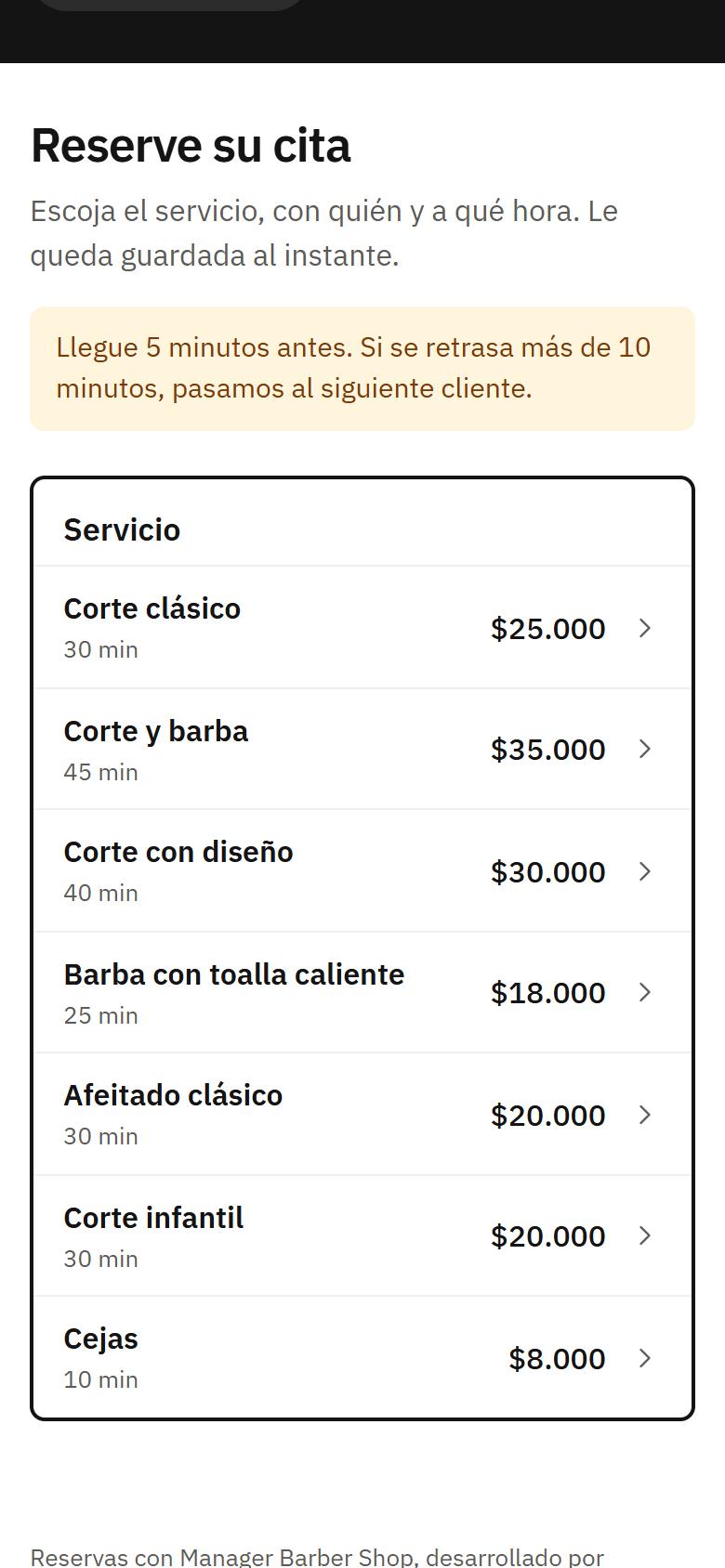
El cliente reserva desde su enlace
Escoge servicio, barbero y una hora libre. No descarga nada.
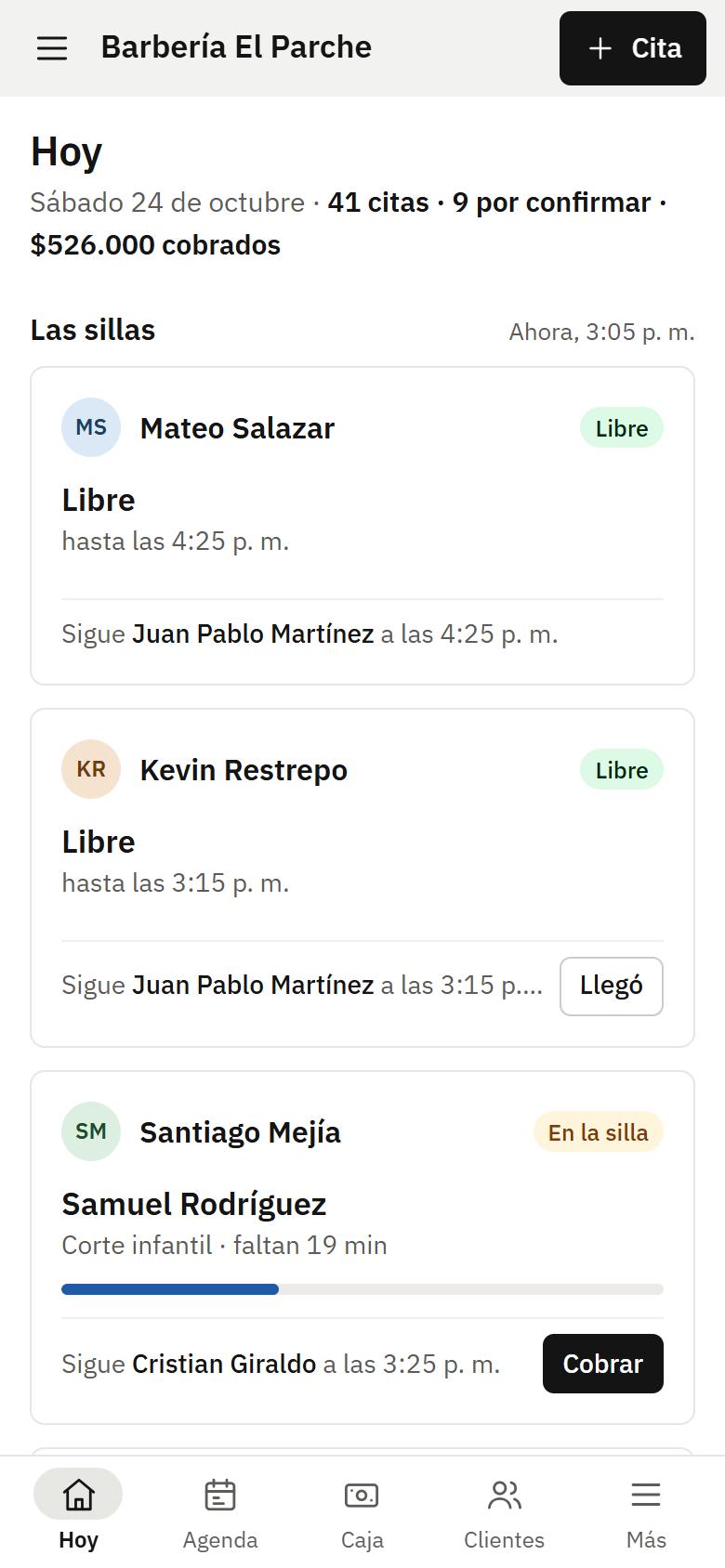
Usted ve cada silla en vivo
Quién está, cuánto le falta y quién sigue. Un toque para marcar que llegó.
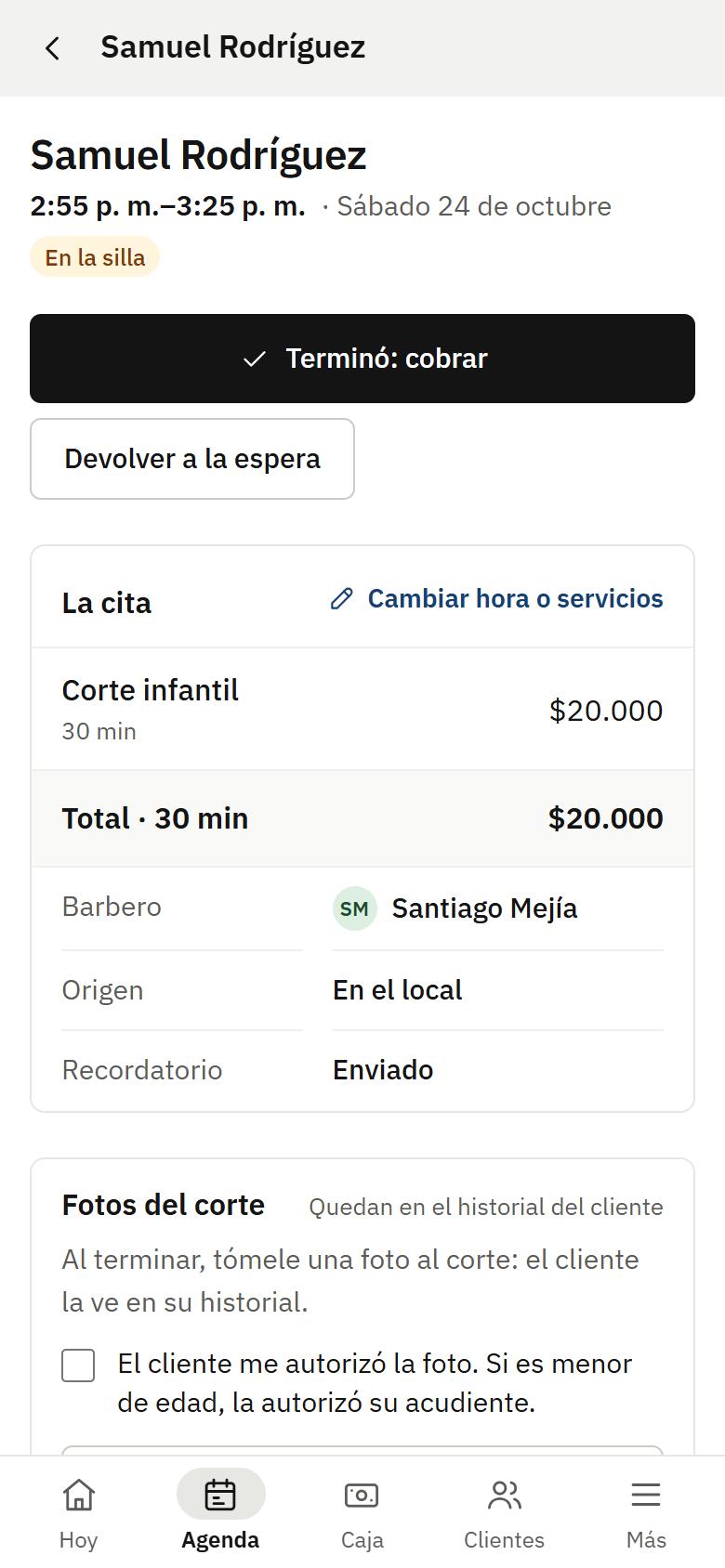
Al terminar, la foto del corte
Si el cliente la autoriza, queda en su historial. Luego toca “Terminó: cobrar”.
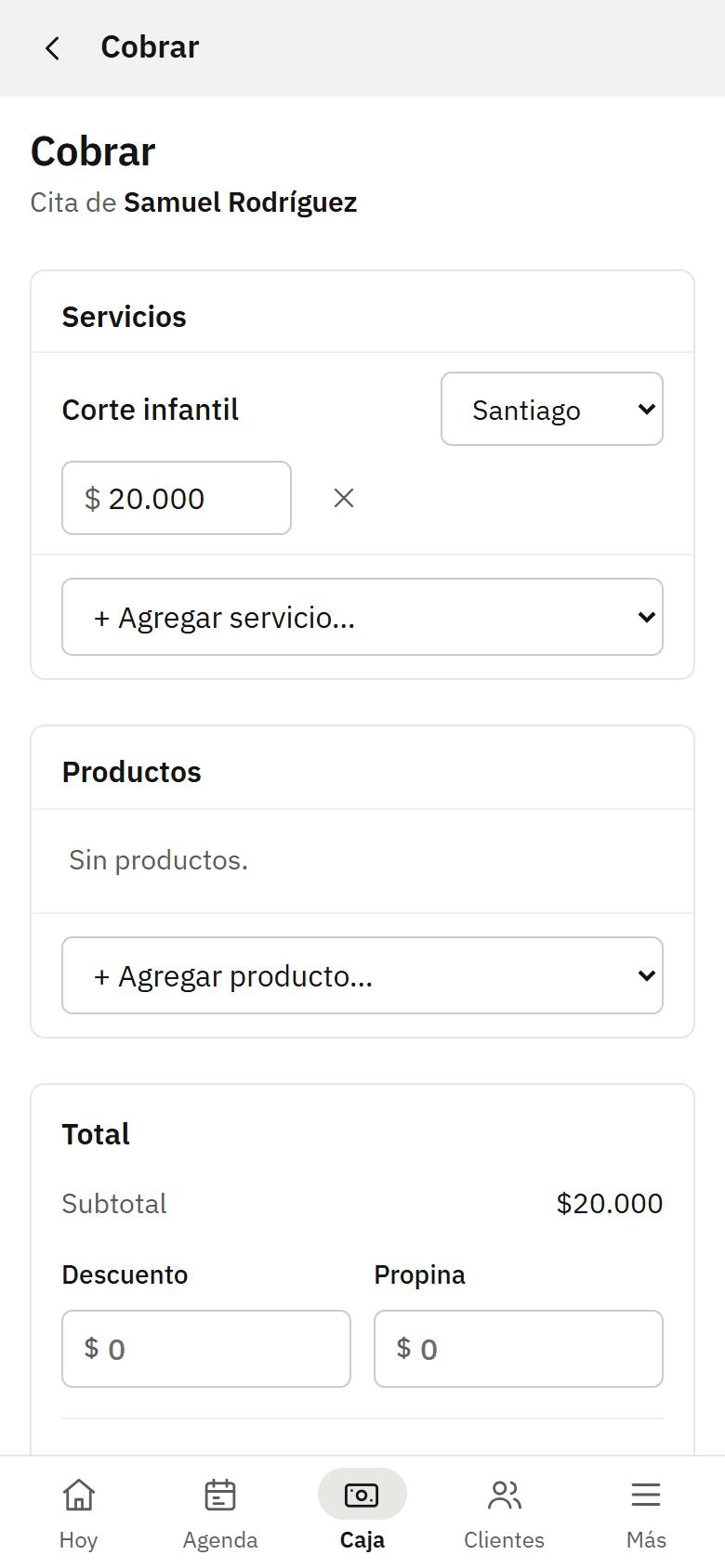
Cobra y la comisión se anota sola
Servicios, productos, propina y cómo pagó. Al final del día, el cierre de caja.
Para el dueño
Y para el administrador, que ve lo mismo menos los ajustes. Toque una tarea para ver su pantalla.
Ver el día
- Abra la app: entra directo a Hoy.
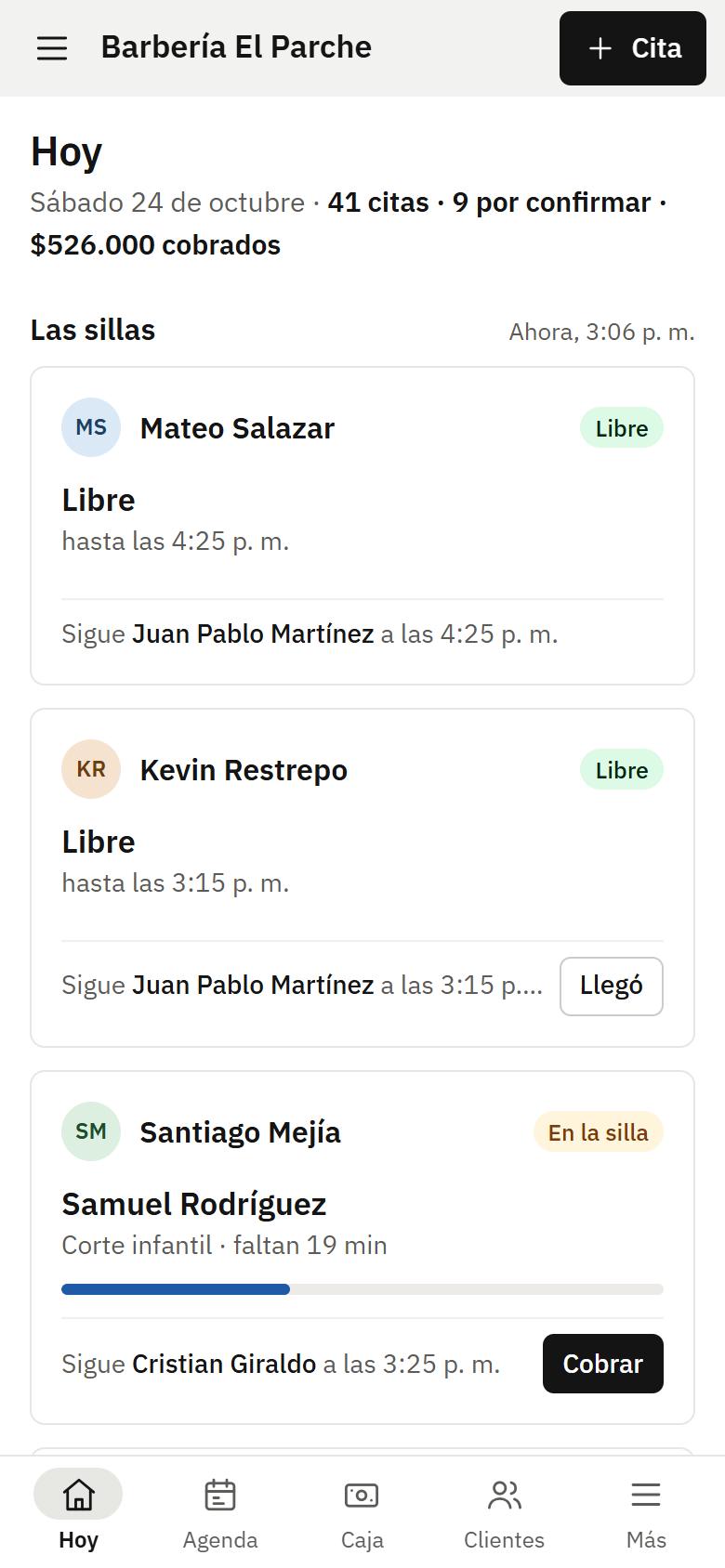
- Cada tarjeta es una silla: quién está, cuánto le falta y quién sigue.
- Toque “Llegó” cuando el cliente entra y “Cobrar” cuando termina.
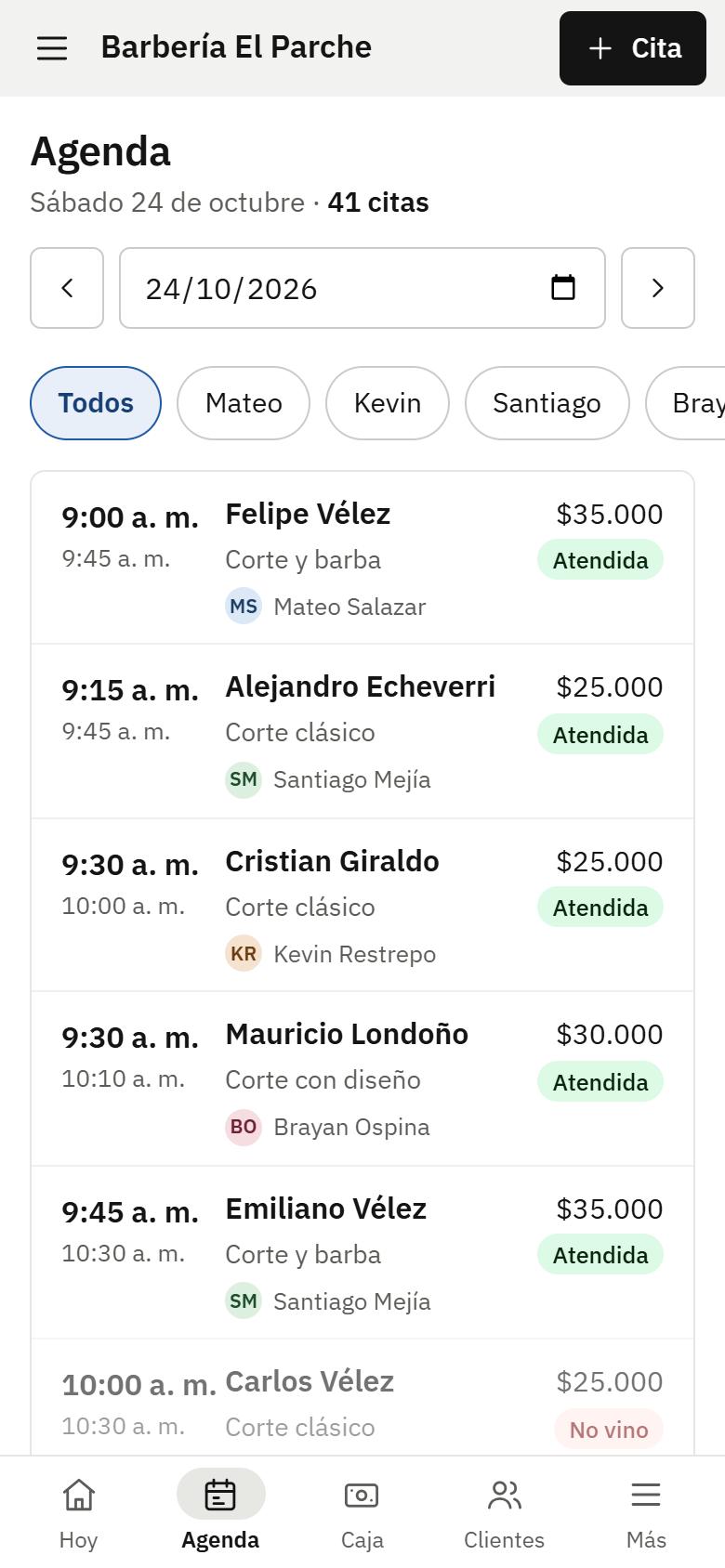
La agenda
- Toque Agenda en la barra de abajo.
- Cambie de día con las flechas o el calendario.
- Toque una cita para verla, moverla o cancelarla. En el computador ve a todos los barberos en columnas.
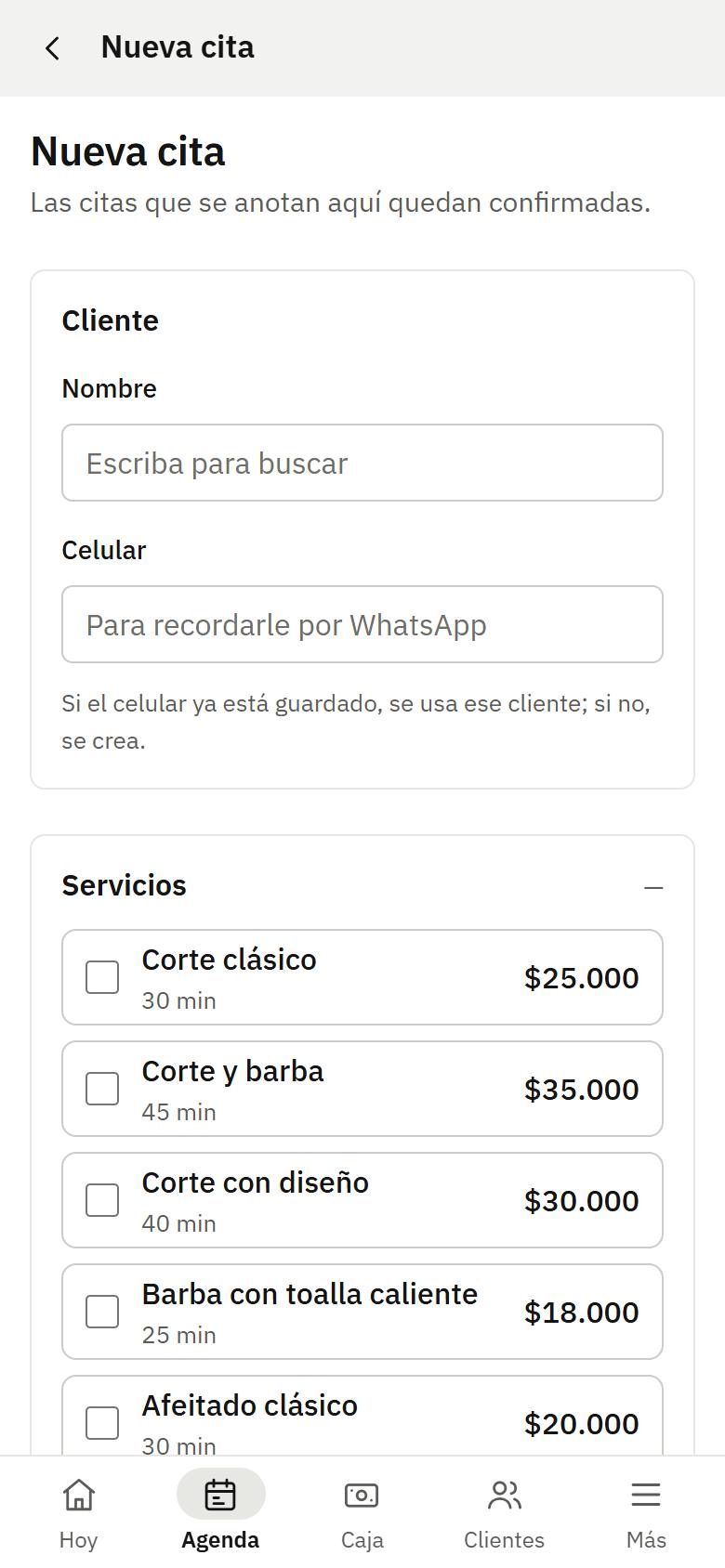
Agendar una cita
- Toque “+ Cita”.
- Escriba el nombre o el celular: si ya es cliente, aparece; si no, se crea.
- Escoja servicios, barbero y una de las horas libres. Queda confirmada.
Cobrar
- En la cita, toque “Terminó: cobrar”.
- Revise servicios y barbero, agregue productos, descuento o propina.
- Escoja cómo pagó: efectivo, tarjeta, transferencia, Nequi o Daviplata. Se genera el recibo.
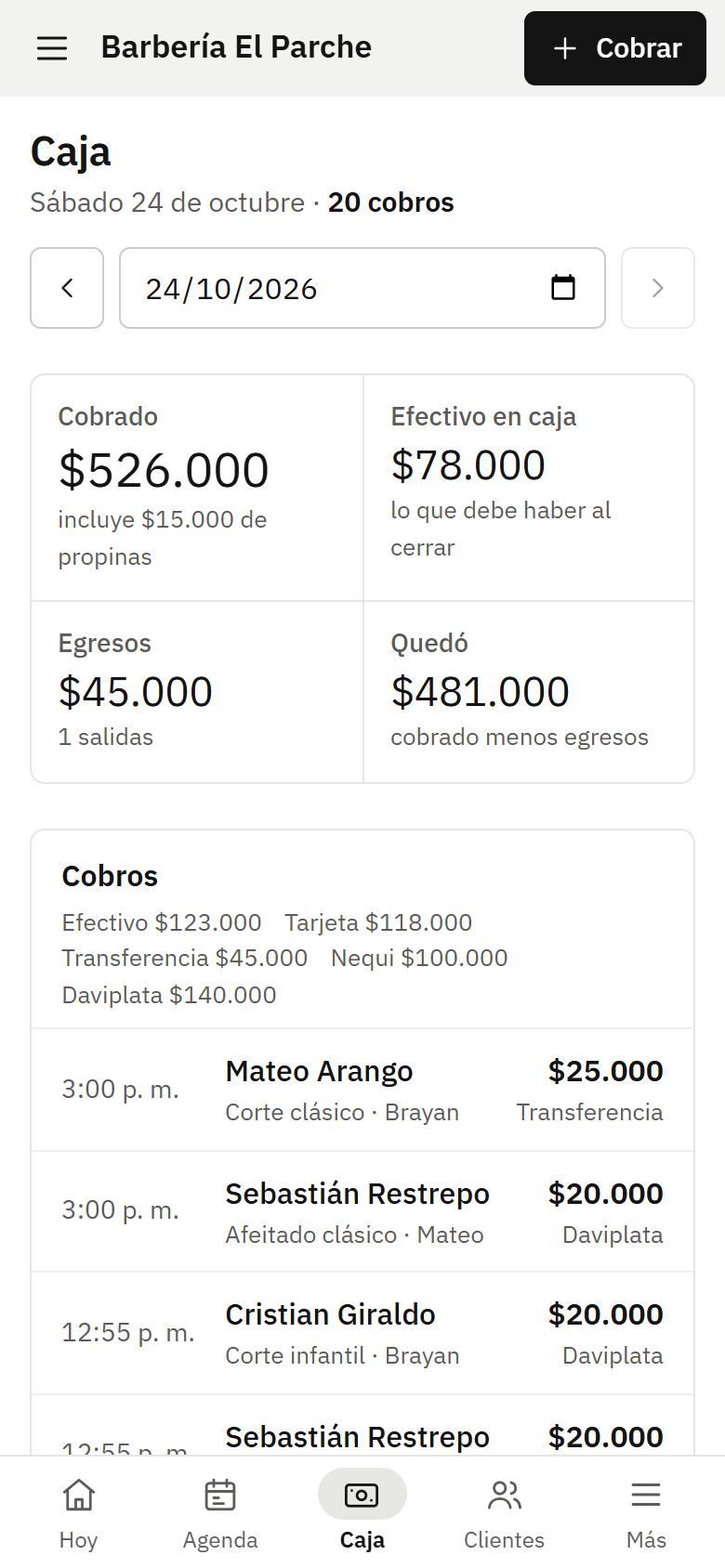
Caja y cierre
- Toque Caja: ve lo cobrado del día por medio de pago.
- Anote las salidas de plata (compras, adelantos) para que la caja cuadre.
- Al cerrar, cuente el efectivo y haga el cierre: el sistema le dice si cuadra.
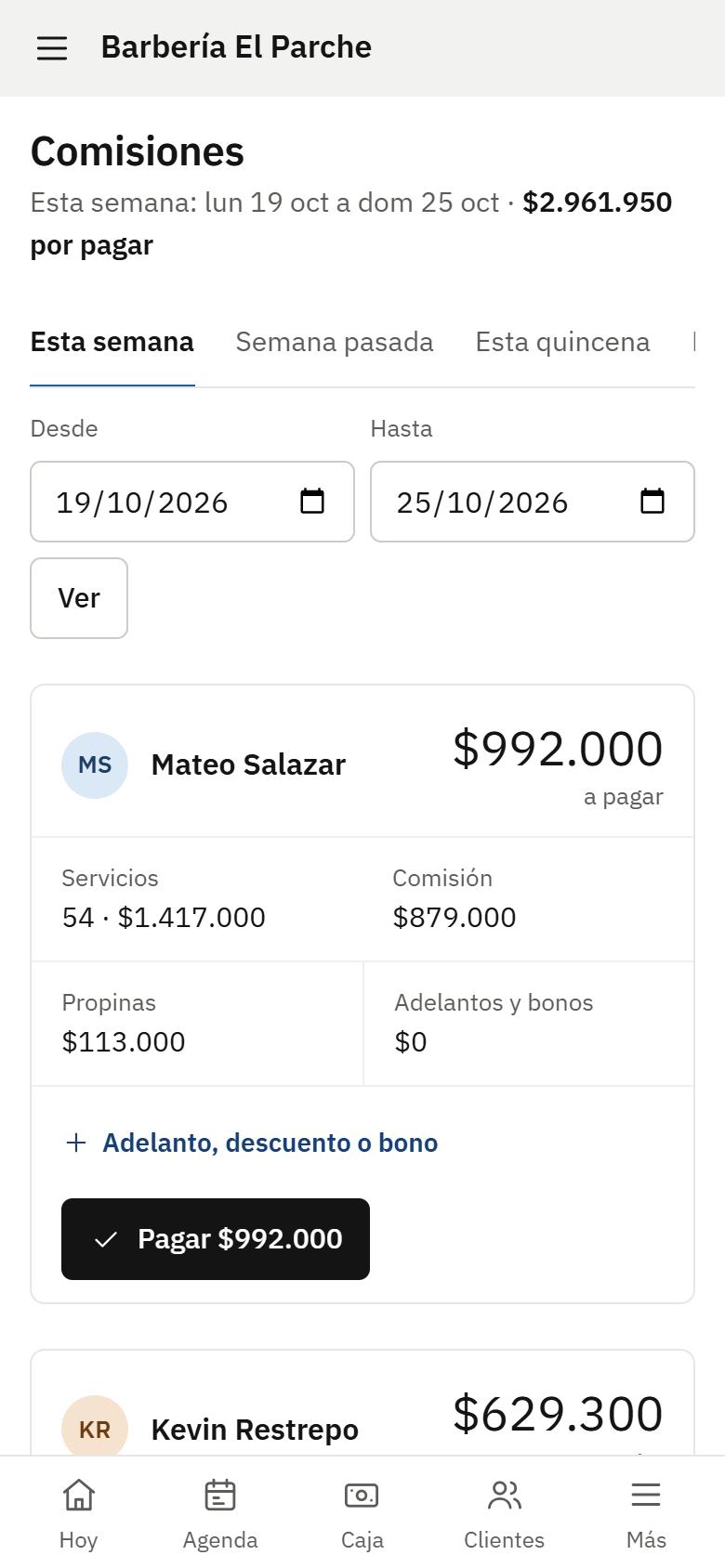
Comisiones
- En Comisiones ve lo de cada barbero en la semana o la quincena.
- Incluye propinas y resta adelantos y descuentos.
- Al pagarle, márquelo como pagado y queda el registro.
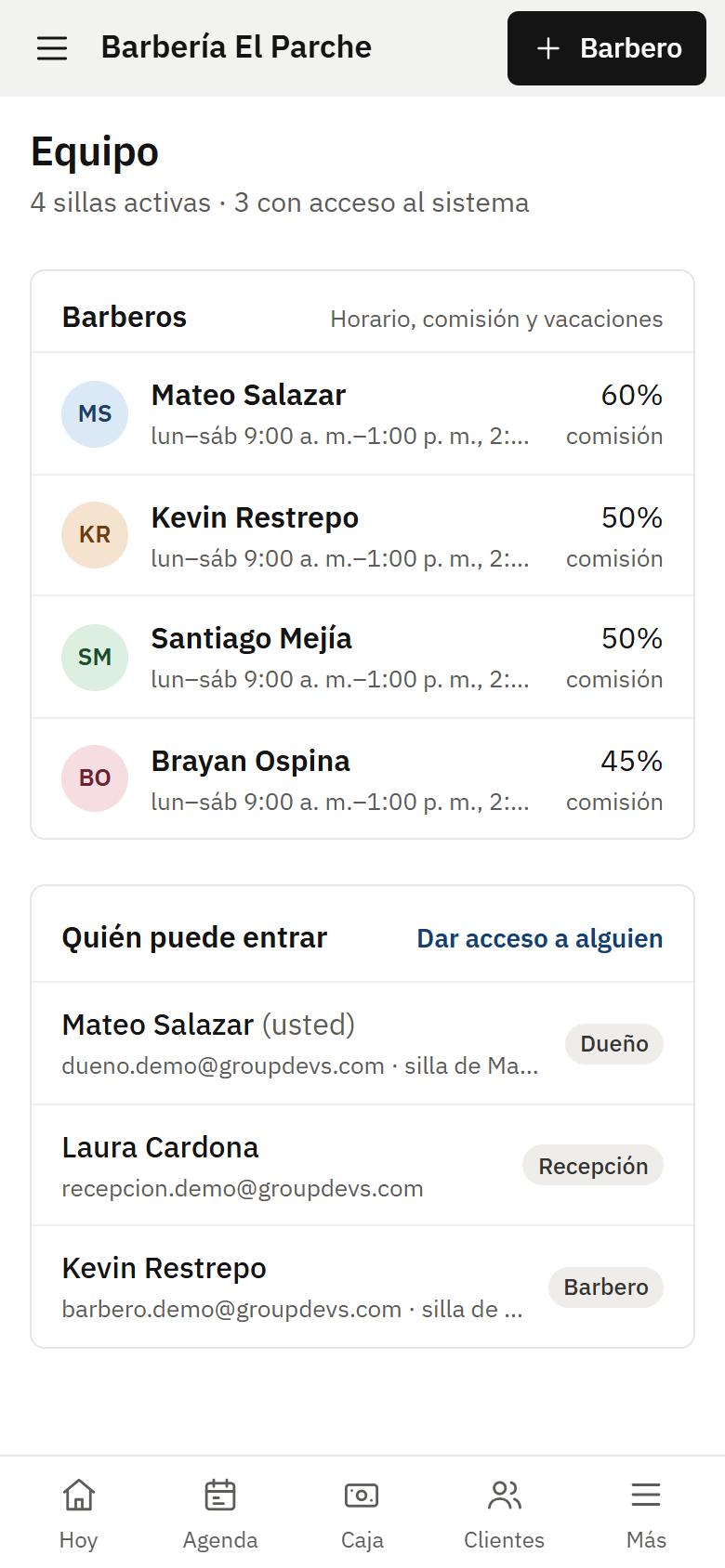
Equipo y permisos
- En Equipo agregue cada barbero con su horario, sus descansos y su comisión.
- Para que alguien entre al sistema, toque “Dar acceso a alguien” y escoja su permiso.
- Si alguien deja de trabajar con usted, quítele el acceso ese mismo día.
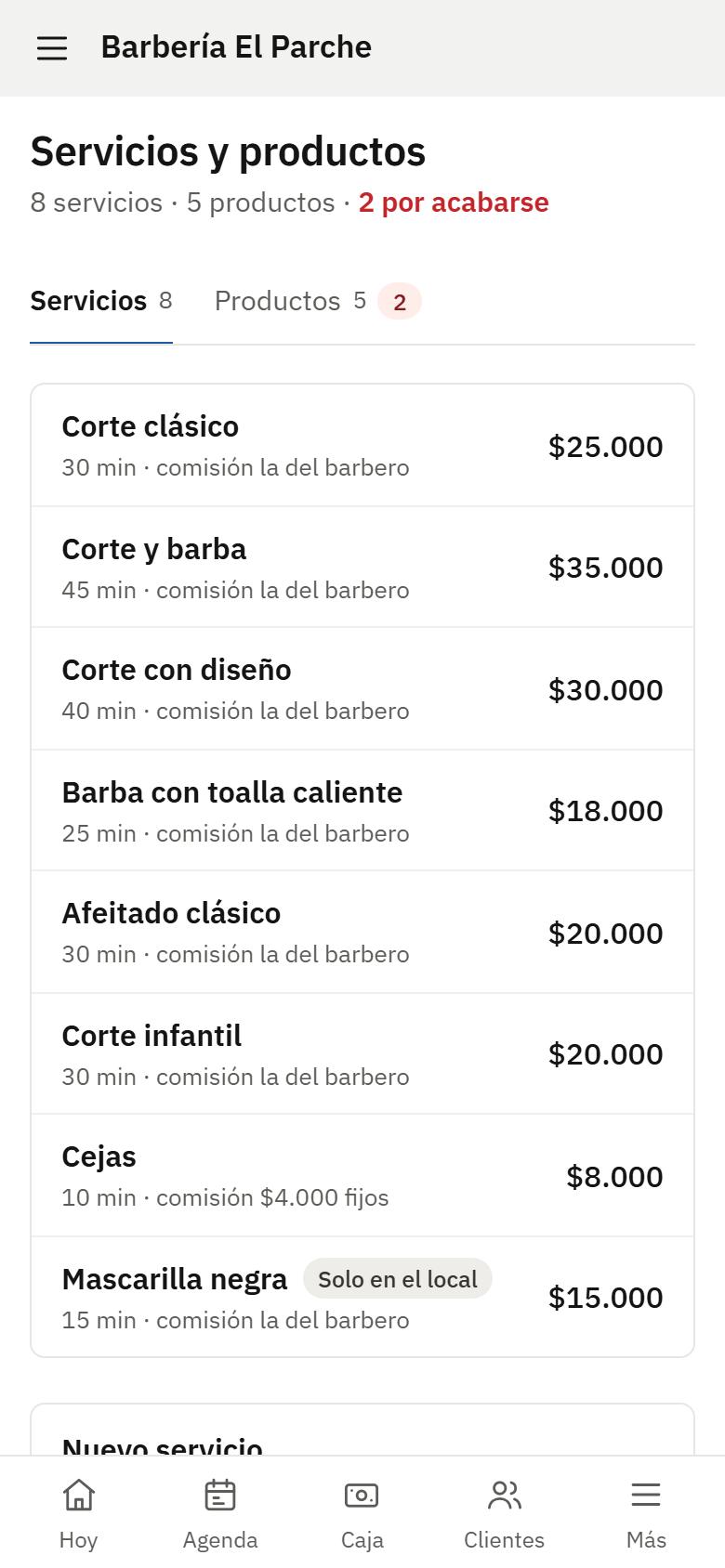
Servicios y productos
- Cree sus servicios con precio y duración: con eso se calculan las horas libres.
- Agregue los productos que vende con su existencia.
- Puede ponerle a un servicio una comisión distinta.
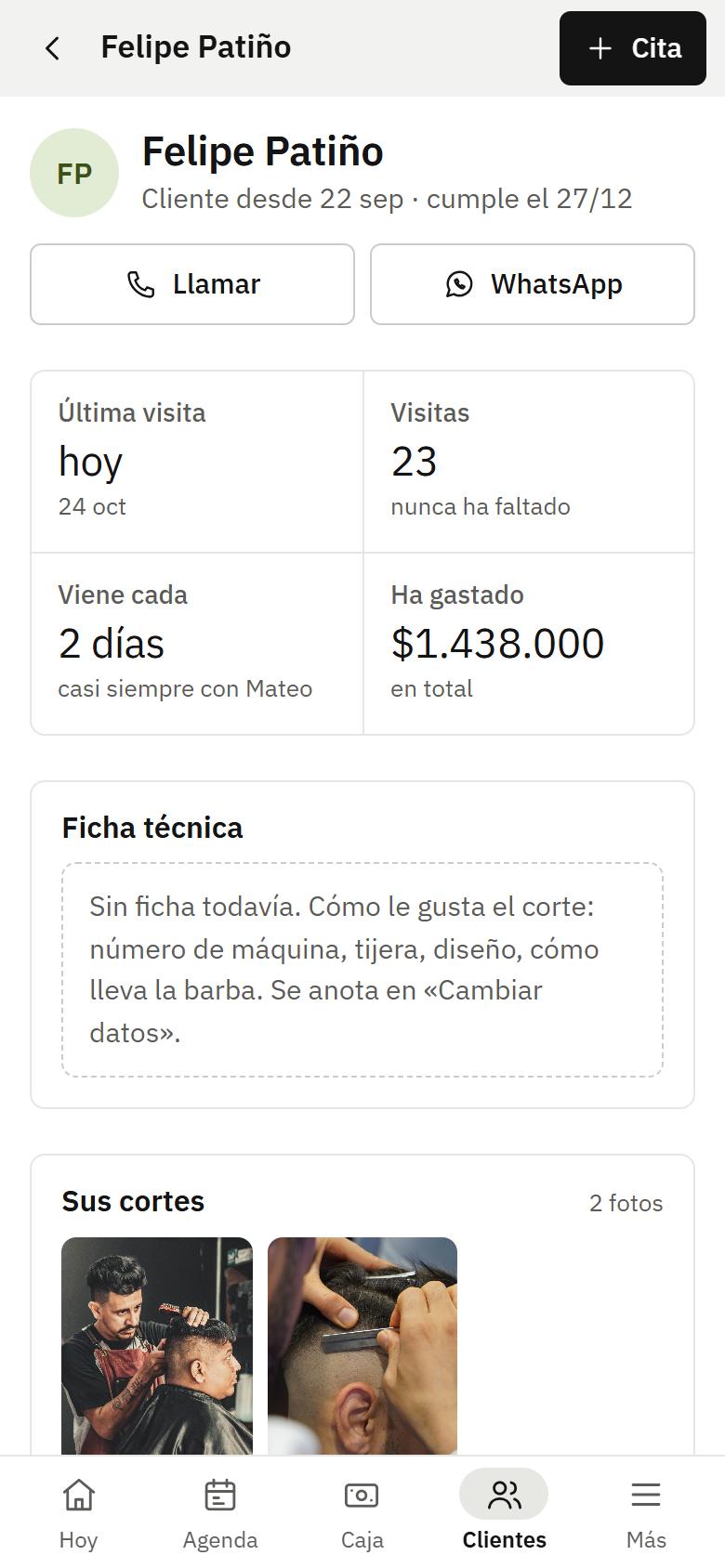
Clientes
- Busque por nombre o celular.
- La ficha muestra visitas, cada cuánto viene, cuánto ha gastado y sus fotos.
- También dice si autorizó sus datos y las fotos. Si pide que lo borren, use “Borrar datos personales”.
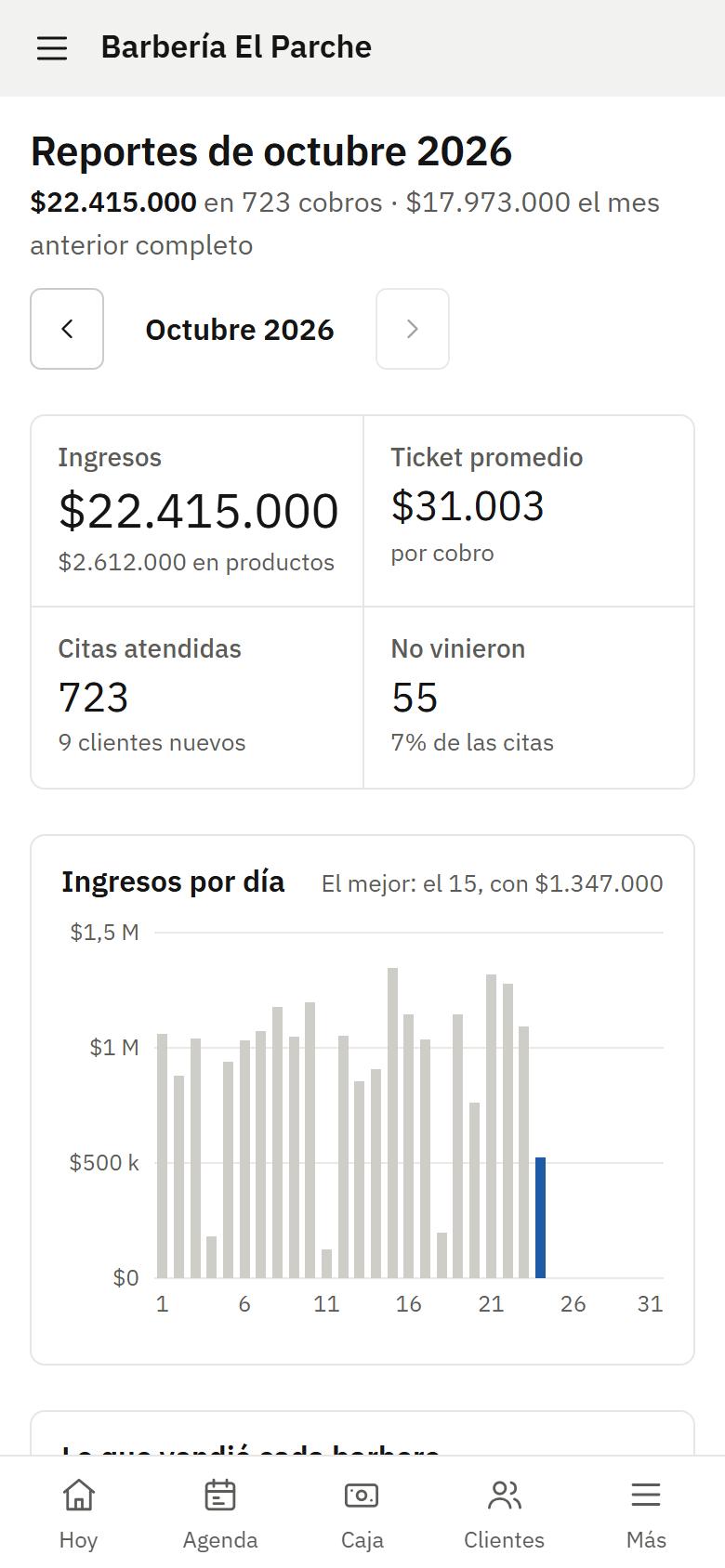
Reportes
- Ingresos por día, servicios más pedidos y lo que hace cada barbero.
- Descargue clientes, cobros y citas en archivos para Excel.
- Guarde esas descargas: son su respaldo.
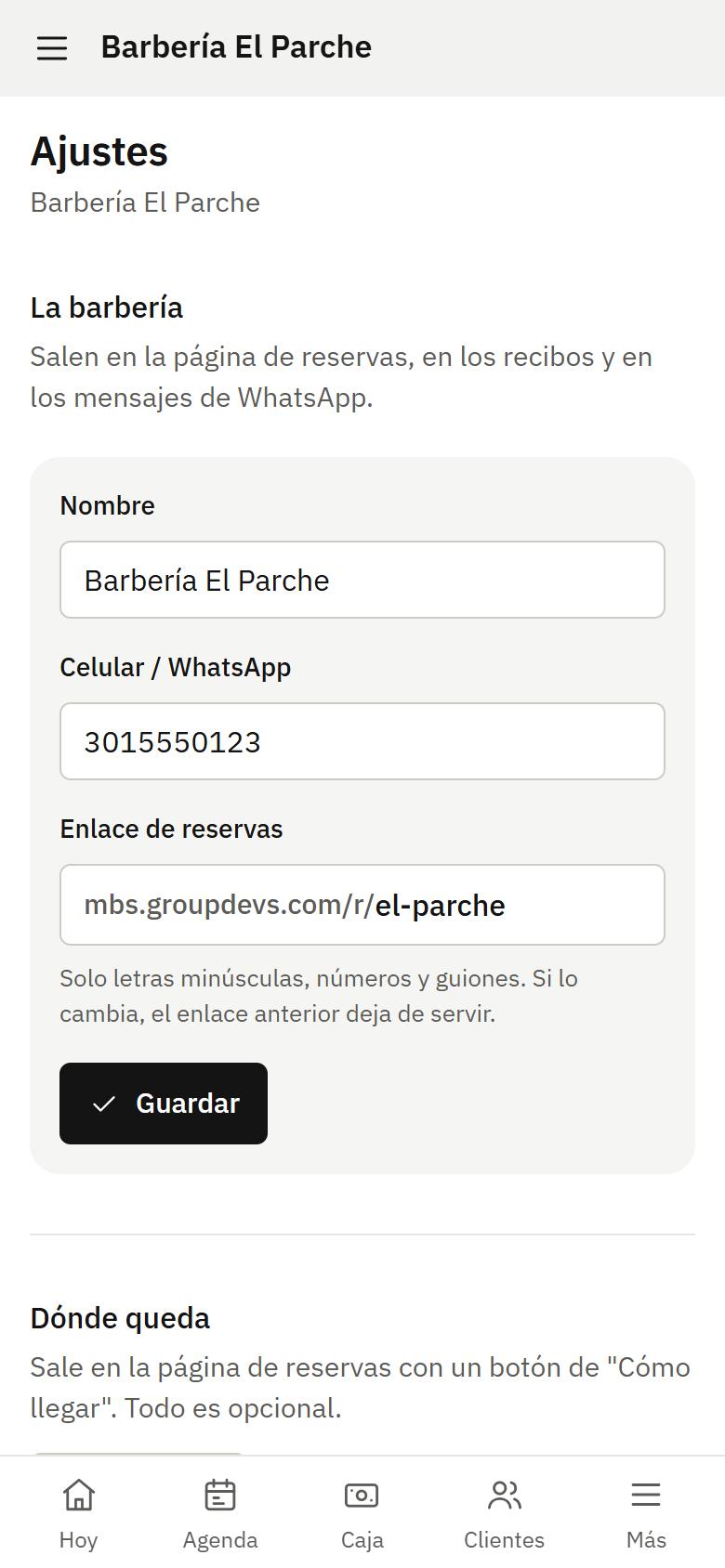
Ajustes y enlace
- Ponga el nombre, el WhatsApp, la dirección y el horario de la barbería.
- Su enlace de reservas es mbs.groupdevs.com/r/su-barberia.
- Compártalo en su Instagram y en el estado de WhatsApp.
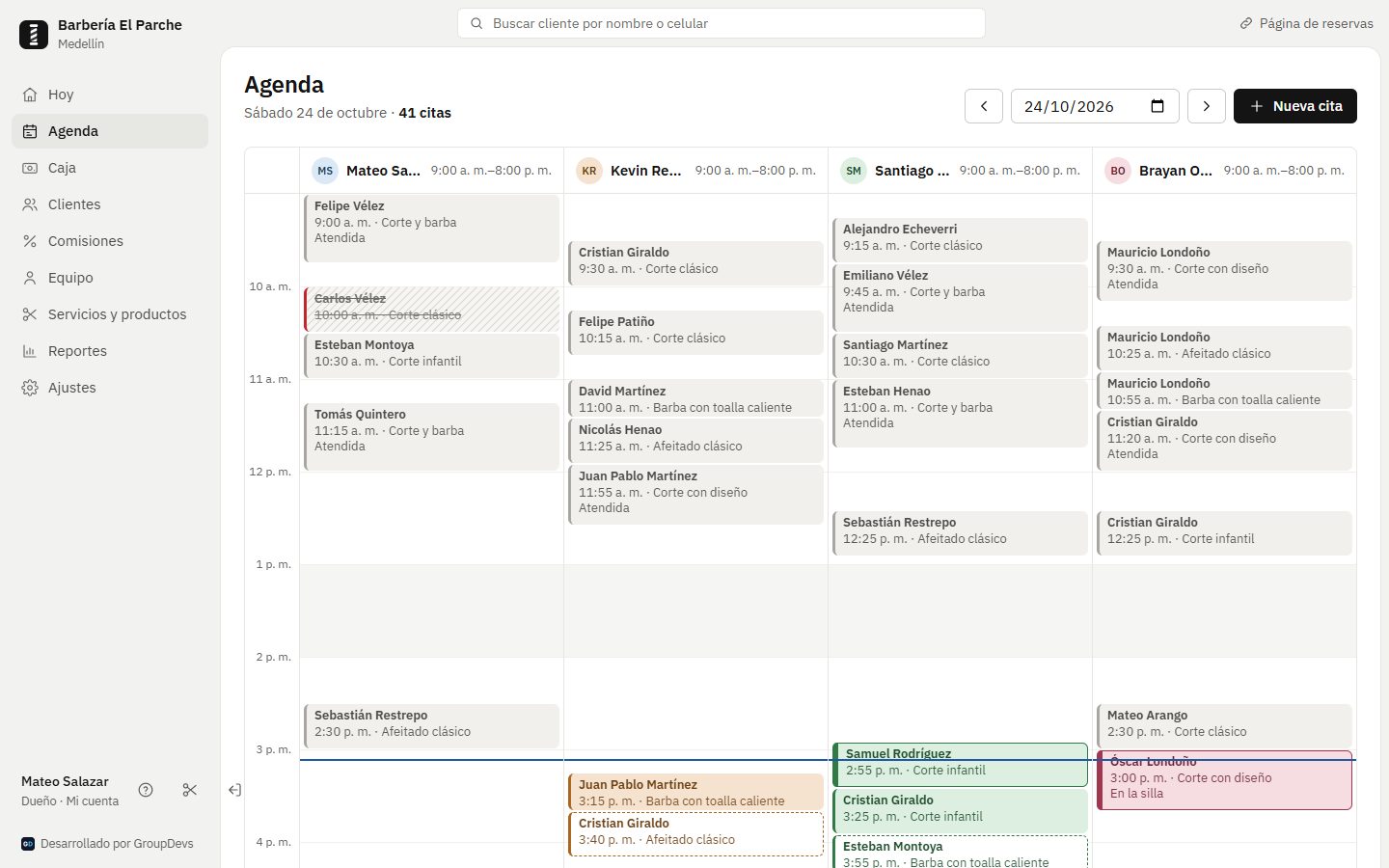
También en el computador
Es la misma cuenta. En pantalla grande la agenda muestra a todos los barberos en columnas y el menú queda a la izquierda.
Para recepción
Quien contesta el teléfono y recibe a los clientes. Ve la agenda de todos, la caja y los clientes; no ve comisiones ni reportes.
- Al teléfonoAgendar por llamada o WhatsApp“+ Cita”, nombre o celular, servicio, barbero y hora libre.
- Cuando llegaMarcar que llegóEn Hoy, toque “Llegó” en la silla de su barbero.
- Cuando terminaCobrar“Cobrar” en la silla o en la cita. Escoja cómo pagó y entregue el recibo.
- Antes de cerrarRecordar las citas de mañanaEn Hoy aparecen los de mañana: un toque abre WhatsApp con el mensaje escrito.
Para el barbero
Cada barbero entra desde su celular con su propio usuario. Solo ve lo suyo.
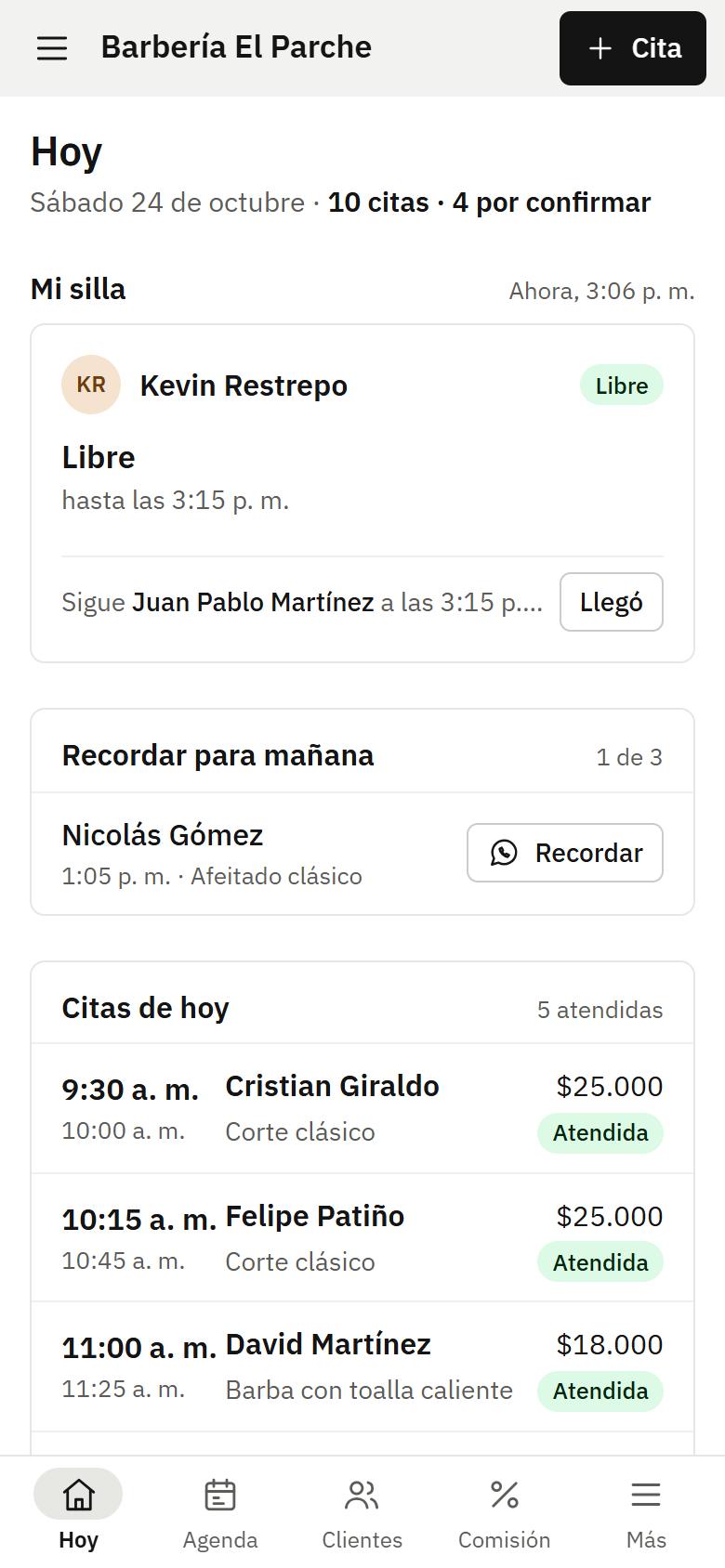
Su día
Entra con su usuario y ve solo su silla y sus citas de hoy, con la hora de cada una.
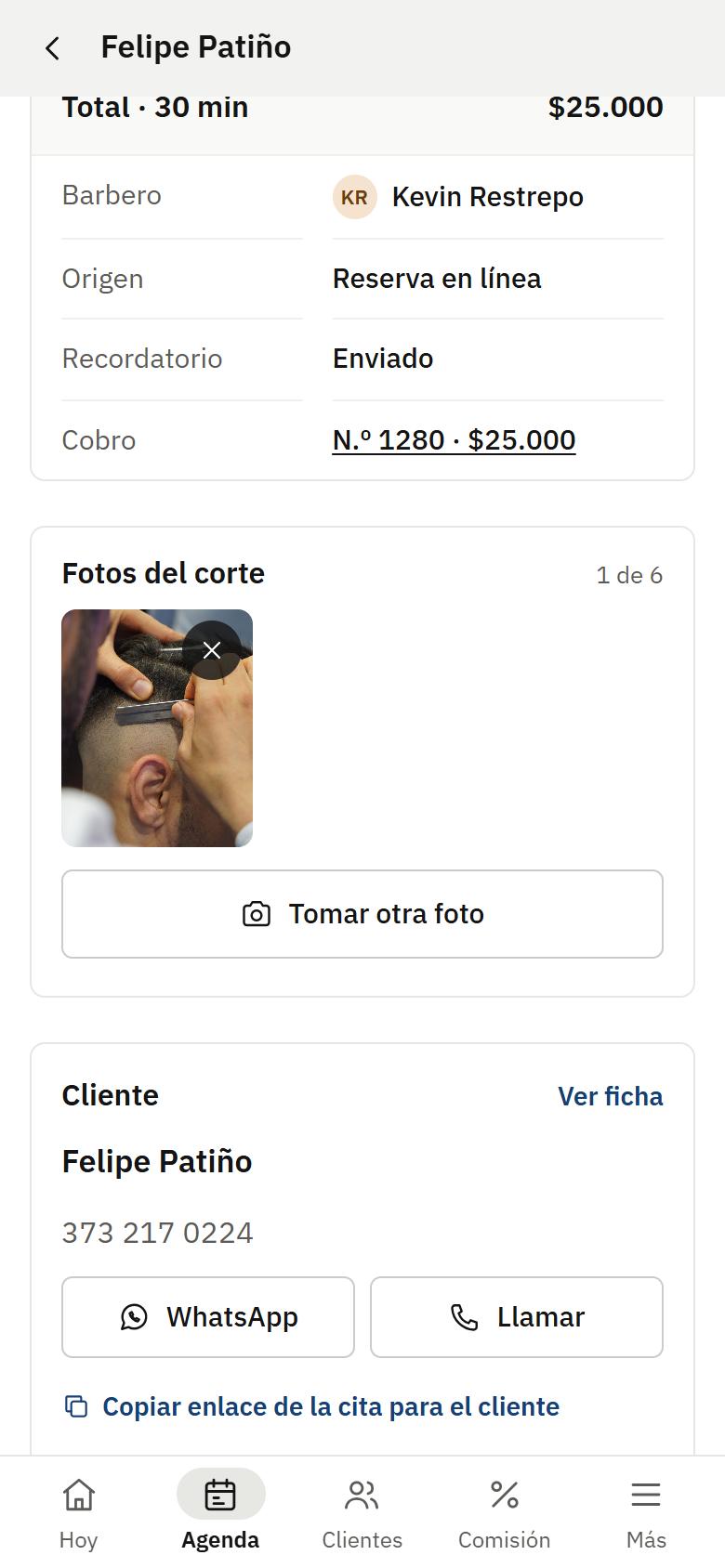
La foto del corte
Al terminar, abra la cita y toque “Tomar foto”. Antes, pregúntele al cliente; si nunca se lo habían preguntado, marque que lo autorizó.
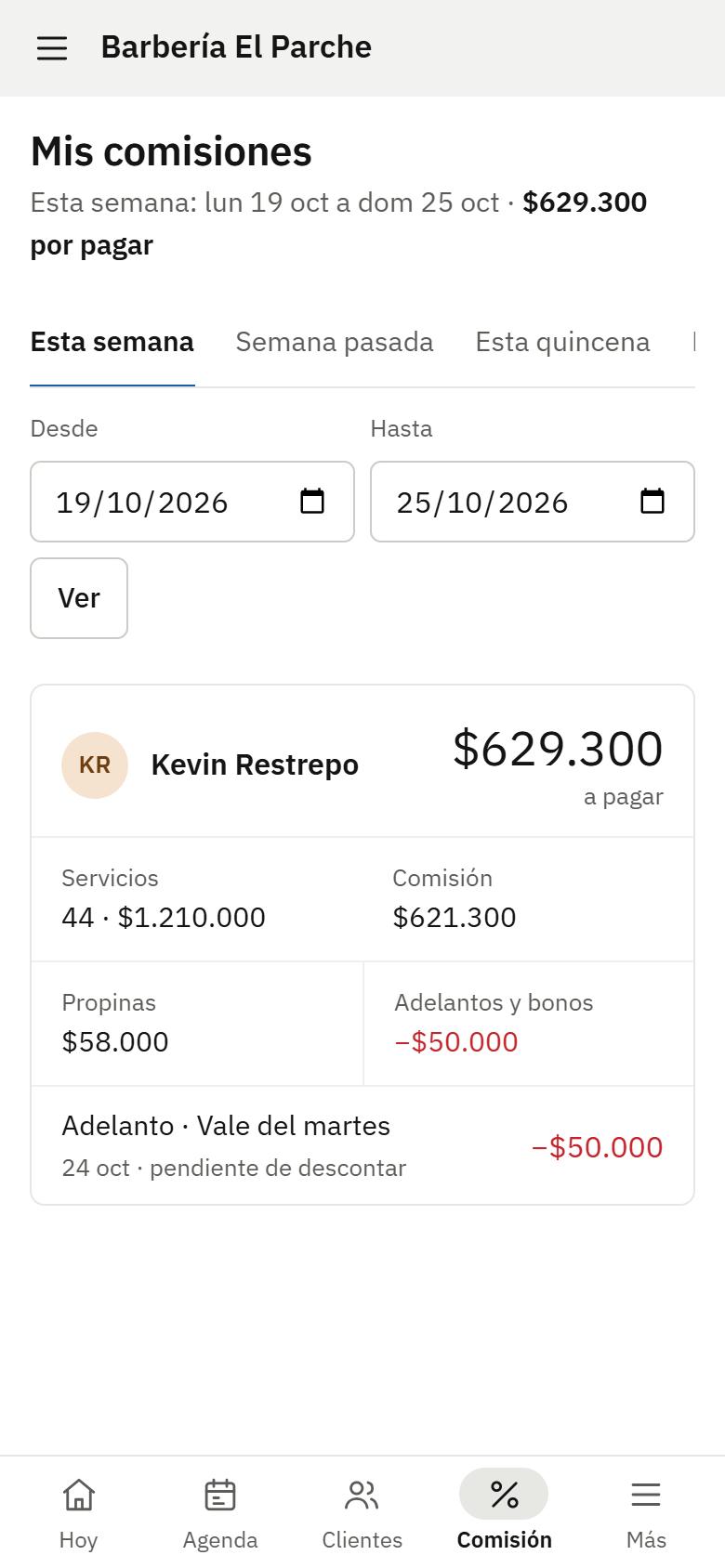
Sus comisiones
Lo que lleva ganado en la semana o la quincena, con propinas y menos adelantos.
Para sus clientes
No descargan nada. Todo pasa en el enlace de su barbería, desde el celular.
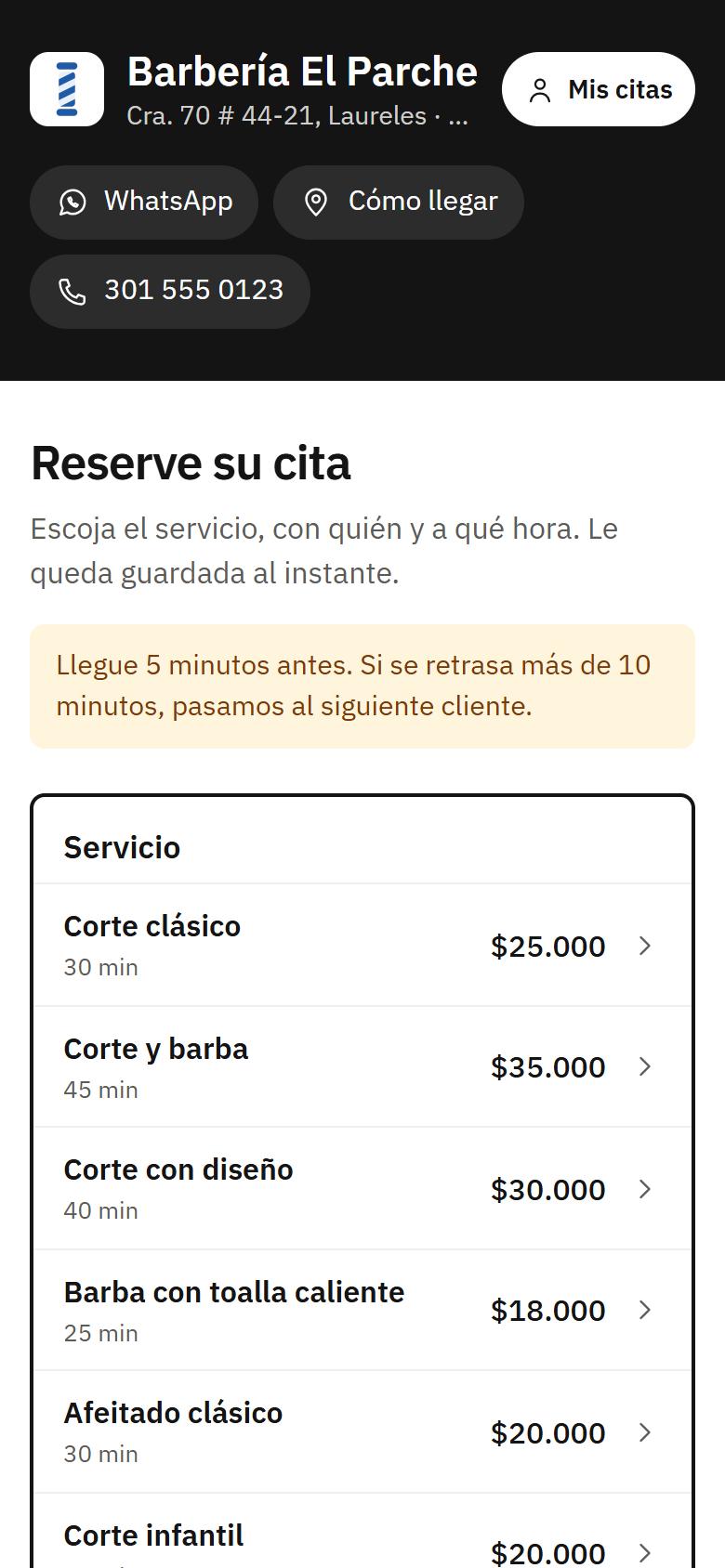
Abre el enlace
Llega por el Instagram o el WhatsApp de la barbería. Ve dirección, teléfono y “Cómo llegar”.
Reserva en un minuto
Escoge servicio, barbero y hora. Le queda un enlace para ver o cancelar la cita.
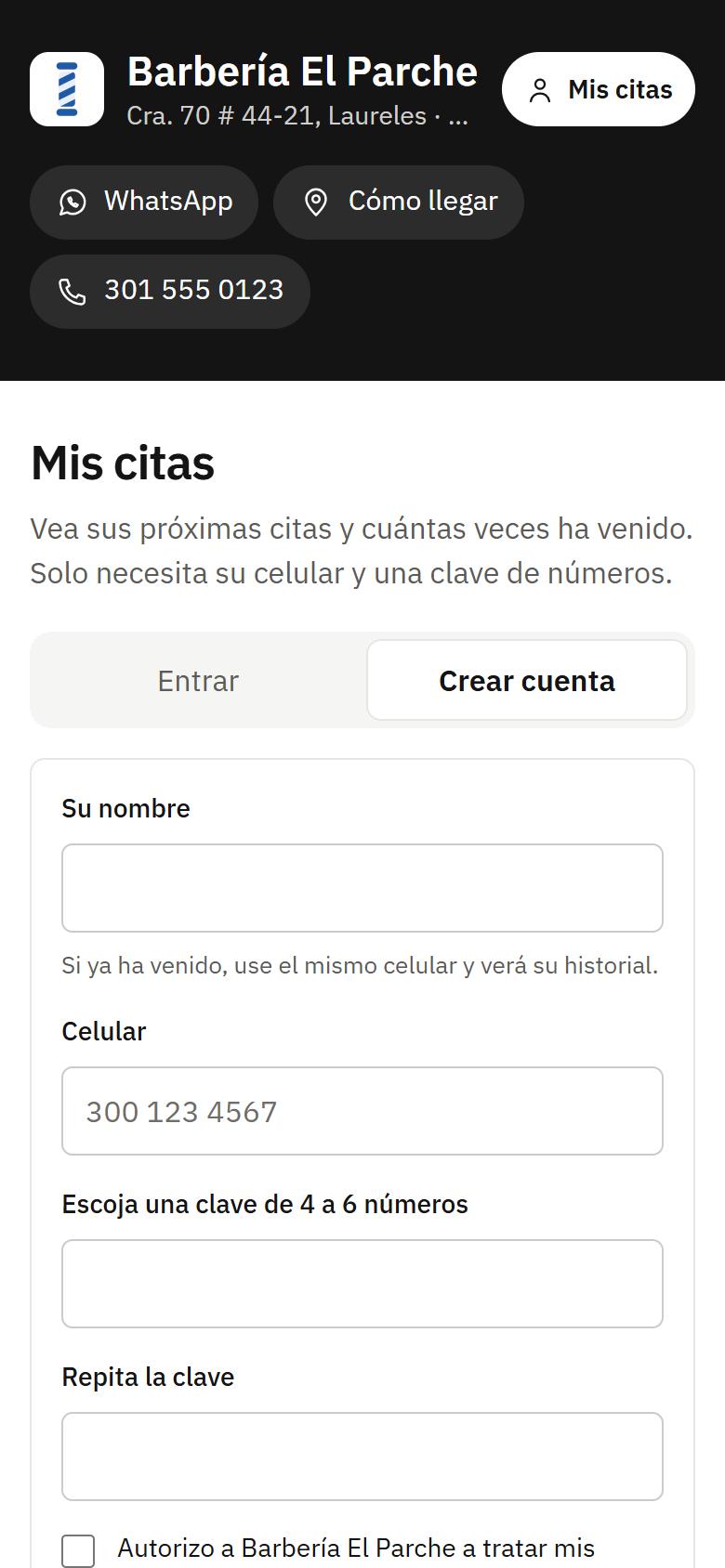
Crea su cuenta
Solo celular y una clave de números. Decide si quiere fotos de sus cortes.
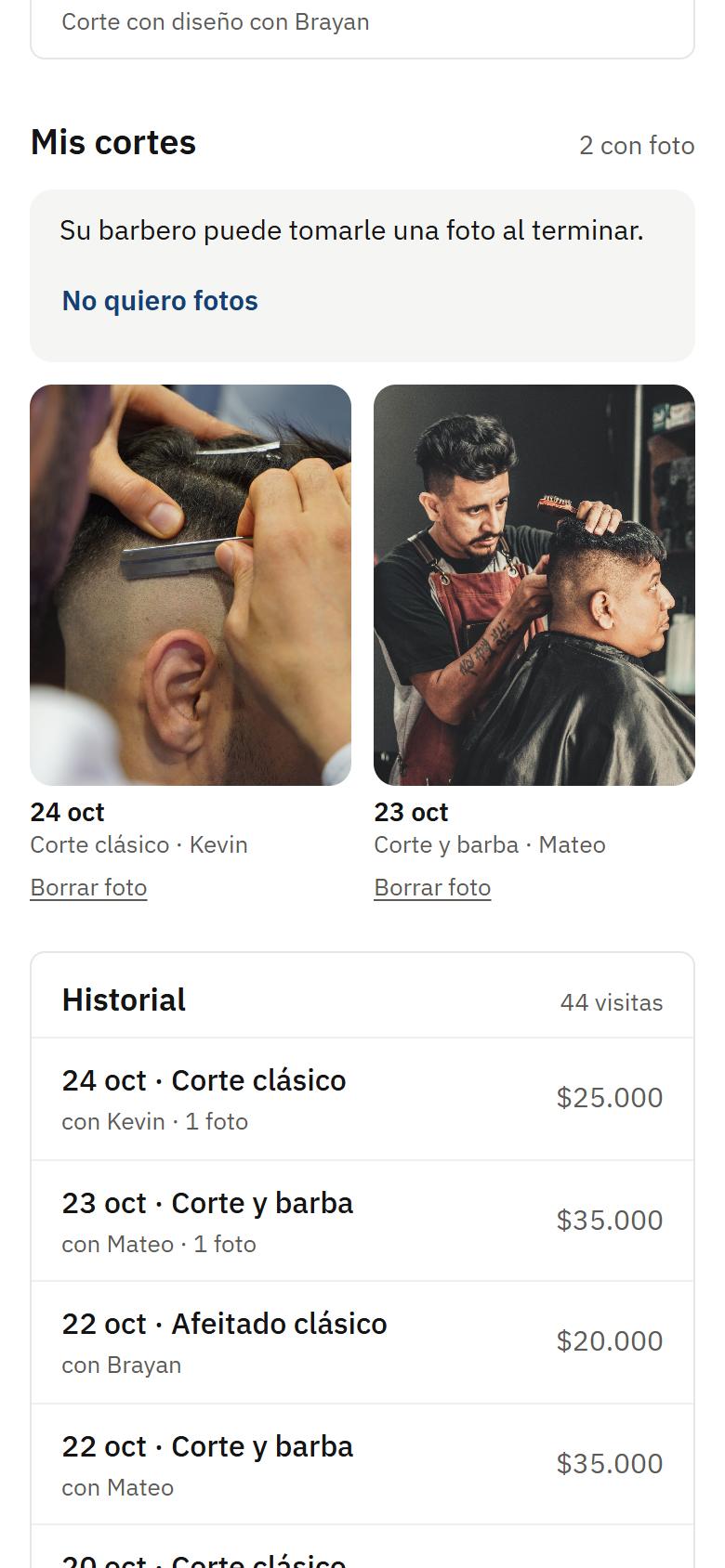
Ve sus cortes
Su historial con las fotos. Puede borrar cualquiera o pedir que no le tomen más.
Datos y fotos, en regla
¿Quién responde por los datos de mis clientes?
Su barbería. GroupDevs los guarda y los procesa por cuenta de usted, como encargado. Eso está en el acuerdo de encargo que aceptó al crear la barbería.
Leer: Acuerdo de encargo¿Debo pedir permiso para guardar datos?
Sí. Cuando el cliente reserva o crea su cuenta, el sistema le pide la autorización y la guarda con la fecha. Si lo registra usted en el mostrador, pídasela de palabra antes de anotar su celular.
Leer: Política de datos¿Puedo tomarle foto a cualquier cliente?
No. Solo a quien lo autorice. Si nunca se lo habían preguntado, el barbero marca que el cliente dijo que sí y queda la constancia de quién y cuándo. Si dijo que no, el sistema no deja tomarla. Nunca fotografíe a otras personas ni documentos.
¿Y a un niño?
Solo con la autorización de su papá, su mamá o su acudiente, que debe estar presente. Si no está, no tome la foto.
¿Puedo escribirles por WhatsApp?
Sí, para recordar o confirmar sus citas. Para promociones o cobros, solo a quien lo haya autorizado y en los horarios de la Ley 2300 de 2023: de lunes a viernes de 7 a. m. a 7 p. m. y los sábados de 8 a. m. a 3 p. m. Nunca domingos ni festivos.
¿El recibo sirve como factura?
No. El recibo es un comprobante interno de la caja. Si su barbería está obligada a facturar electrónicamente, use un proveedor autorizado por la DIAN.
Leer: Términos y condiciones¿Y si un cliente pide que lo borren?
Él mismo puede borrar sus fotos y negarse a nuevas desde su cuenta. Si pide borrar todo, abra su ficha y toque “Borrar datos personales”: se borran su nombre, celular, notas y fotos, y sus cobros quedan sin nombre. Tiene hasta 15 días hábiles para hacerlo.
¿Y si dejo de usar el sistema?
Antes de irse, descargue sus clientes, cobros y citas desde Reportes. Treinta días después de cancelar se borra todo, fotos incluidas.
Leer: Términos y condiciones